 PromptDon

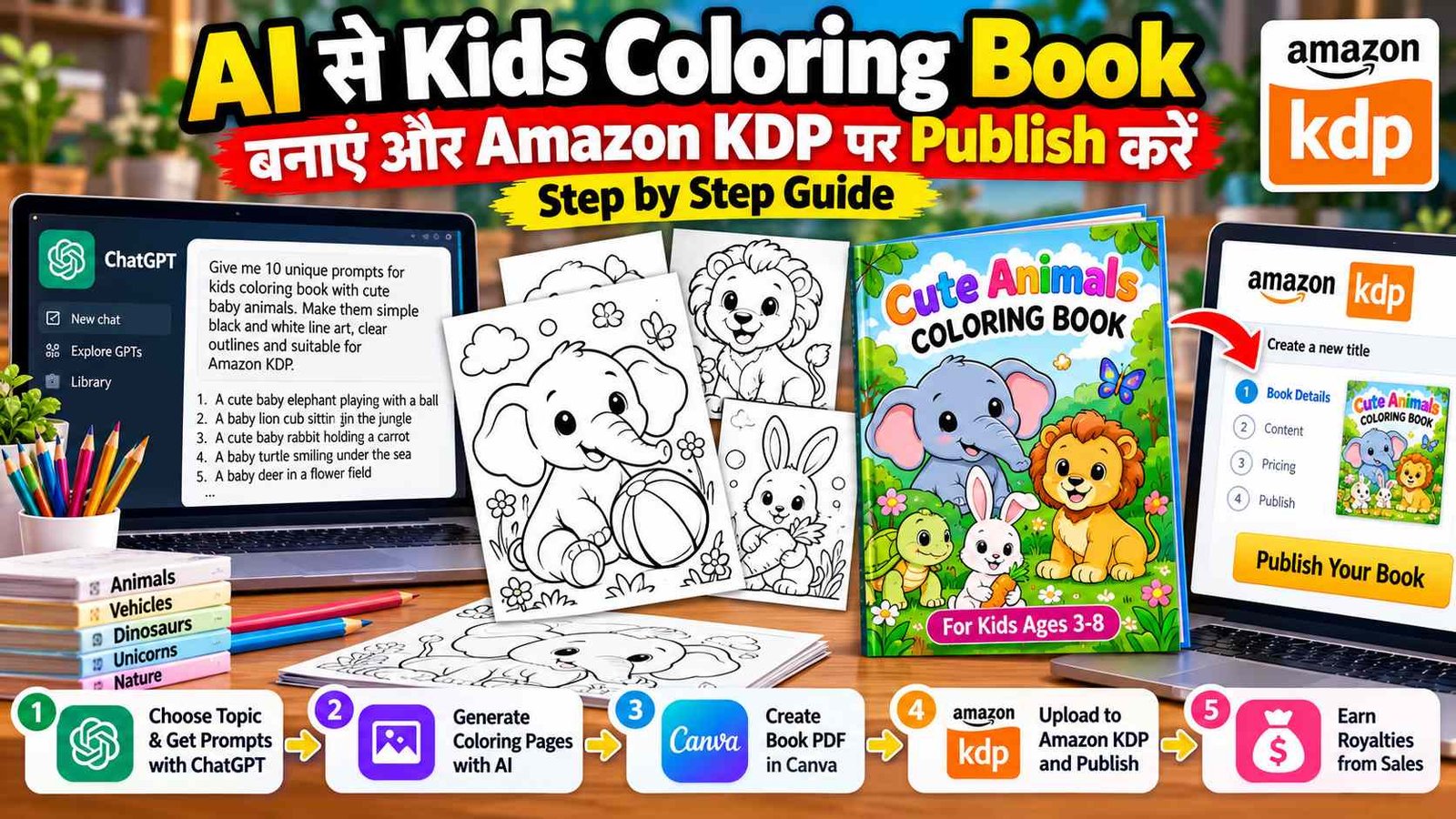
क्या आप बच्चों के लिए अपनी Coloring Book बनाकर Amazon पर बेचना चाहते हैं? इसके लिए आपको खुद से हर तस्वीर बनाने या किताब की हजारों कॉपियां छपवाकर रखने की जरूरत नहीं है। आप ChatGPT जैसे AI tool की मदद से image prompts तैयार कर सकते हैं, AI image generator से coloring pages बना सकते हैं और Canva में उन pages को एक PDF book में व्यवस्थित कर सकते हैं।
इसके बाद Amazon Kindle Direct Publishing (KDP) पर paperback book publish करने की प्रक्रिया शुरू कर सकते हैं। KDP की print-on-demand सुविधा में ग्राहक के order के बाद किताब print होती है। इसलिए आपको शुरुआत में बड़ी संख्या में किताबें छपवाकर रखने की जरूरत नहीं होती।
हालांकि, इसका मतलब यह नहीं है कि हर किताब बिकेगी या बिना मेहनत के कमाई शुरू हो जाएगी। Book की quality, सही topic, cover design, कीमत, customer demand और marketing सभी मायने रखते हैं।
इस guide में हम शुरुआत से लेकर book publish करने तक का पूरा process समझेंगे। साथ में कुछ copy-paste prompts भी मिलेंगे, जिन्हें आप अपनी जरूरत के हिसाब से बदल सकते हैं।
इस काम के लिए किन Tools की जरूरत होगी?
आपको शुरुआत में इन tools की जरूरत पड़ सकती है।
| Tool | किस काम आएगा |
|---|---|
| ChatGPT | Book की planning, image prompts, title, description और keywords |
| AI image generator | Coloring pages और cover artwork बनाने के लिए |
| Canva | सभी images को एक सही page size वाली PDF book में लगाने के लिए |
| Amazon KDP | Paperback book publish करने के लिए |
| Image editor या image viewer | Images की quality और print layout जांचने के लिए |
आप अपने उपलब्ध tools के हिसाब से काम कर सकते हैं। उदाहरण के लिए, AI images बनाने के लिए Google के Flow या किसी दूसरे image generation tool का उपयोग किया जा सकता है। लेकिन किसी tool का free access, daily limit या उपलब्ध feature समय के साथ बदल सकता है। इसलिए शुरुआत करने से पहले अपने account में उपलब्ध सुविधाएं जांच लें।
Step 1: सबसे पहले Coloring Book का Topic चुनें

किताब बनाने से पहले यह तय करना जरूरी है कि वह किस विषय पर होगी और किस उम्र के बच्चों के लिए बनाई जाएगी।
अगर आप पहली बार काम कर रहे हैं, तो ऐसा topic चुनें जिस पर पर्याप्त अलग-अलग और आकर्षक illustrations बनाई जा सकें।
कुछ अच्छे topic ideas:
- Cute Baby Animals
- Farm Animals
- Dinosaurs for Kids
- Ocean Animals
- Cute Vehicles
- Flowers and Nature
- Unicorns and Fantasy Creatures
- Bugs and Insects
- Fruits and Vegetables
- Space and Planets
सिर्फ लोकप्रिय topic चुनना काफी नहीं है। यह भी देखना चाहिए कि Amazon पर उस तरह की किताबों की कितनी competition है, दूसरे publishers किस प्रकार के pages दे रहे हैं और आप अपनी book में क्या अलग दे सकते हैं।
Book की Planning के लिए Copy-Paste Prompt
नीचे दिया गया prompt ChatGPT में इस्तेमाल करें। Square brackets के अंदर दी गई जानकारी अपनी जरूरत के अनुसार बदलें।
You are a children's coloring book planner and publishing assistant.

Help me plan an original children's coloring book.

Book details:
- Main theme: [BOOK THEME]
- Target age group: [AGE GROUP]
- Language: [ENGLISH OR HINDI]
- Trim size: [BOOK SIZE]
- Number of interior pages: [PAGE COUNT]
- Art style: [SIMPLE CUTE / CARTOON / DETAILED / OTHER]
- Difficulty level: [EASY / MEDIUM / ADVANCED]

First, suggest 10 specific sub-themes or concepts for this book.

For each concept, explain:
1. What children will color.
2. Why the concept fits the selected age group.
3. How the illustrations can look different from one another.
4. What original value the book can offer.

Avoid repetitive ideas, copyrighted characters, brand logos,
and direct imitation of existing coloring books.

Do not generate images.
Do not write the final image prompts yet.
First, show me the 10 ideas and ask me to select one.
Use simple English.
इस prompt को चलाने के बाद दिए गए ideas में से अपनी पसंद का topic चुनें। अगर कोई भी idea पसंद नहीं आता, तो ChatGPT से 10 नए ideas मांगे जा सकते हैं।
Step 2: Book का Size और Page Count तय करें
अब यह तय करें कि किताब कितनी बड़ी होगी और उसमें कितने pages होंगे।
उदाहरण के लिए, आप इस प्रकार की planning कर सकते हैं:
| Setting | Example |
|---|---|
| Book theme | Cute Baby Animals |
| Target age | 3 से 8 वर्ष |
| Trim size | 8.5 × 11 inches |
| Interior | Black-and-white line art |
| Paper | White paper |
| Interior page count | 72 pages |
यह केवल एक example है, जरूरी नहीं कि हर book के लिए यही settings सही हों।
एक महत्वपूर्ण बात: Amazon KDP पर 8.5 × 11 inches एक उपलब्ध large trim size है, लेकिन आपको final size चुनने से पहले KDP की current trim-size requirements और printing cost देखनी चाहिए। KDP की Trim Size, Bleed और Margins Guide में इसकी जानकारी मिलती है।
यहां एक और फर्क समझ लें। अगर आपको 72 interior pages चाहिए, तो इसका मतलब जरूरी नहीं कि आपको 72 अलग coloring illustrations ही चाहिए। कुछ pages पर title, instructions या अन्य उपयोगी सामग्री भी हो सकती है। आप कितनी coloring illustrations चाहते हैं, इसे अलग से तय करें।
Step 3: ChatGPT से Coloring Pages के Image Prompts बनवाएं
अब हमें चुने गए topic पर अलग-अलग illustrations के prompts तैयार करने हैं।
उदाहरण के लिए, अगर आपकी book का विषय Cute Baby Animals है, तो उसमें puppy, kitten, baby elephant, rabbit, baby giraffe, panda और दूसरे animals शामिल हो सकते हैं।
हर prompt में स्पष्ट होना चाहिए कि illustration बच्चों की coloring book के लिए है। उसमें साफ black outlines, white background और रंग भरने के लिए पर्याप्त खाली जगह होनी चाहिए।
Coloring Book के Image Prompts बनाने का Master Prompt
इस prompt को ChatGPT में copy करके चलाएं।
You are a professional children's coloring book prompt writer.

Your task is to write image-generation prompts for an original
children's coloring book.

BOOK SETTINGS:
- Theme: [BOOK THEME]
- Target age group: [AGE GROUP]
- Language: [PROMPT LANGUAGE]
- Number of coloring illustrations required: [TOTAL ILLUSTRATIONS]
- Trim size: [TRIM SIZE]
- Illustration style: [ART STYLE]
- Difficulty level: [DIFFICULTY LEVEL]
- Main subjects: [SUBJECTS OR LEAVE OPEN]
- Special requirements: [OTHER REQUIREMENTS]

IMPORTANT RULES:

1. Write text prompts only. Never generate images.
2. Ask me to confirm the book settings before writing prompts.
3. After confirmation, create the prompts in batches of 12.
4. Start with prompts 1 to 12. Wait for my instruction before
   creating the next batch.
5. Put every batch inside ONE single code block so I can copy
   all prompts together.
6. Number every prompt clearly.
7. Each prompt must describe one separate coloring page.
8. Use clear black outlines on a plain white background.
9. Keep the artwork suitable for the selected age group.
10. Leave large, enclosed spaces for children to color.
11. Avoid grayscale shading, colored fills, gradients,
    unnecessary textures and dark backgrounds.
12. Avoid borders, frames, page numbers, logos, watermarks
    and decorative page templates unless requested.
13. Avoid text inside the illustrations unless specifically
    requested.
14. Make each illustration visually different. Do not repeat
    the same subject pose or composition unnecessarily.
15. Describe the subject, pose, expression, background details,
    line thickness and composition clearly.
16. Avoid copyrighted characters, famous cartoon characters,
    brand logos and direct imitation of existing artwork.
17. Keep all important details inside the printable safe area.
18. Do not add explanations outside the code block when
    providing the batch.

Before starting, ask me to confirm the settings.
इस prompt में [BOOK THEME], [AGE GROUP], [TOTAL ILLUSTRATIONS] और बाकी brackets को अपनी जरूरत के अनुसार बदलें।
उदाहरण के लिए, अगर आप 48 coloring illustrations बनाना चाहते हैं, तो [TOTAL ILLUSTRATIONS] की जगह 48 लिखें।
Prompts एक साथ क्यों बनवाने चाहिए?
इससे आपको सभी prompts का क्रम पता रहता है और एक जैसी style बनाए रखना आसान होता है। आप 12 prompts का पहला batch बनाकर देख सकते हैं कि उनका output कैसा आ रहा है। अगर prompts में बहुत ज्यादा छोटे details आ रहे हैं, तो अगले batch से पहले उन्हें सरल बनाने के निर्देश दे सकते हैं।
अगर ChatGPT गलती से image generate करने लगे, तो उसे यह लिखें:
Stop image generation. I only need text prompts.
Follow the original instructions and provide the numbered
image prompts in one single code block.
ध्यान रखें कि prompts सही होने के बावजूद हर AI image generator हर बार एक जैसा output नहीं देता। इसलिए images को इस्तेमाल करने से पहले जांचना जरूरी है।
Step 4: AI Tool से Coloring Images बनाएं
अब आपके पास coloring illustrations के prompts तैयार हैं। अगला काम उन prompts से actual images बनाना है।
आप Google Flow या अपने उपलब्ध किसी दूसरे image generation tool का इस्तेमाल कर सकते हैं। Tool का interface और features account के हिसाब से अलग हो सकते हैं, इसलिए यहां button के नाम हर account में बिल्कुल एक जैसे होने की गारंटी नहीं है।
काम करने का सामान्य तरीका यह है:
- अपने image generation tool को खोलें और sign in करें।
- पहले batch से केवल एक prompt copy करें।
- उसे image generation field में paste करें।
- Generate पर क्लिक करें।
- Output आने के बाद line art को ध्यान से जांचें।
- सही image को डाउनलोड करके अपने computer में save करें।
- बाकी prompts पर भी यही प्रक्रिया दोहराएं।
शुरुआत में सभी images एक साथ generate करने के बजाय 2 से 4 images का test करना बेहतर है। इससे पता चलेगा कि चुना हुआ tool आपकी जरूरत के अनुसार साफ line art बना रहा है या नहीं।
Image में क्या-क्या जांचना है?
हर image में इन बातों पर ध्यान दें:
- Outlines साफ और गहरे हों।
- Background सफेद हो।
- Coloring areas पर्याप्त बड़े हों।
- हाथ, पैर, आंखें और दूसरी body parts सही दिखें।
- अनचाही gray shading या रंग न हों।
- Image में कोई text, watermark या logo न हो।
- Image के किनारे पर subject कट न रहा हो।
- सभी images में अनावश्यक रूप से एक जैसा design न हो।
अगर image में बहुत ज्यादा छोटे details हैं, तो prompt में यह जोड़ें:
Use very simple child-friendly line art with thick clean
black outlines, large enclosed coloring areas, minimal
background details, no grayscale shading and no solid
black background areas.
अगर image में frame या border आ रहा है, तो prompt में यह जोड़ें:
Create the illustration without any border, frame,
decorative outline around the page, page number or watermark.
Keep the artwork inside the safe printable area.
लेकिन याद रखें कि prompt में border हटाने के लिए कहने से हर बार border हटेगा ही, यह निश्चित नहीं है। जरूरत पड़ने पर image को edit करना या दोबारा generate करना पड़ सकता है।
Images को व्यवस्थित तरीके से Save करें
अपने computer में एक folder बनाएं, जैसे:
Kids-Coloring-Book
इसके अंदर अलग folders बनाएं:
Interior-ImagesCover-ImagesFinal-PDFBackup
Files को Page-001, Page-002, Page-003 जैसे नाम दें। इससे Canva में सही क्रम में pages लगाना आसान होगा।
Step 5: Image Resolution और Print Quality जांचें
यह चरण बहुत जरूरी है, क्योंकि screen पर अच्छी दिखने वाली image print में धुंधली भी हो सकती है।
Amazon KDP की paperback submission guidelines के अनुसार, images की resolution कम से कम 300 DPI होनी चाहिए। Official Paperback Submission Guidelines में image resolution और file requirements दी गई हैं।
यहां एक सामान्य गलती से बचना जरूरी है।
केवल image की DPI setting को 300 या 350 कर देने से उसकी वास्तविक detail नहीं बढ़ती। अगर image का pixel size कम है, तो DPI metadata बदलना वास्तविक resolution बढ़ाने के बराबर नहीं है। Print के लिए image का pixel dimension, final print size और actual sharpness सभी सही होने चाहिए।
उदाहरण के लिए, 8.5 × 11 inches के पूरे page पर बिना किसी resizing के 300 pixels per inch के हिसाब से image चाहिए, तो उसका target लगभग 2550 × 3300 pixels होगा। अगर image का size इससे छोटा है, तो उसे सही तरीके से upscale करने के बाद भी detail को ध्यान से जांचना चाहिए।
हर coloring image को final page पर रखने के बाद 100% zoom पर देखें। अगर outlines टूटे हुए, धुंधले या pixelated दिखाई देते हैं, तो उस image को इस्तेमाल न करें।
Step 6: Canva में Coloring Book बनाएं
अब सभी images को एक print-ready PDF में व्यवस्थित करना है। इसके लिए Canva का इस्तेमाल किया जा सकता है।
6.1 Custom Size सेट करें
- Canva खोलें और sign in करें।
- Create a design या Custom size विकल्प खोलें।
- Unit में Inches चुनें।
- चुनी गई book size के अनुसार width और height दर्ज करें।
उदाहरण के लिए, अगर आपकी किताब का trim size 8.5 × 11 inches है, तो:
- Width: 8.5 inches
- Height: 11 inches
फिर नया design बनाएं।
ध्यान दें: यह example No Bleed interior के लिए है। अगर आप चाहते हैं कि image page के किनारे तक छपे, तो bleed वाली अलग page dimensions की जरूरत होगी। KDP के लिए bleed और No Bleed का चुनाव उसी हिसाब से करें कि आपकी images page के किनारे तक जा रही हैं या नहीं। KDP की official formatting guide देखें।
6.2 Margins और Safe Area बनाएं
Margin का मतलब page के किनारे और artwork के बीच छोड़ी गई जगह है। इससे जरूरी artwork या text कटने का खतरा कम होता है।
8.5 × 11 inches की book में आप शुरुआत के लिए 0.5 inch की visual guide रख सकते हैं। लेकिन इसे हर जगह लागू होने वाला KDP rule न समझें। Final margin को book के page count और चुने गए bleed option के अनुसार verify करना होगा।
KDP के अनुसार, 24 से 150 pages वाली किताबों में No Bleed interior के लिए minimum outside margins कम से कम 0.25 inch और inside gutter margin कम से कम 0.375 inch होना चाहिए। ज्यादा pages होने पर gutter requirement बढ़ सकती है। Margins की पूरी table यहां देखें।
Canva में rulers, guides या rectangle की मदद से safe area mark कर सकते हैं। अगर आप rectangle को सिर्फ guide के रूप में इस्तेमाल कर रहे हैं, तो PDF download करने से पहले उसे delete कर दें। वरना वह आपकी किताब में अनचाहा border बन सकता है।
6.3 सभी Images Upload करें
- Canva के Uploads section में जाएं।
- Upload files पर क्लिक करें।
- अपने computer से coloring images चुनें।
- Upload पूरा होने का इंतजार करें।
- पहली image को page पर रखें।
- Image का आकार इस तरह सेट करें कि वह page के सुरक्षित हिस्से में फिट हो जाए।
Image को खींचकर इतना बड़ा न करें कि उसकी quality खराब हो जाए या उसका subject कट जाए।
6.4 हर Image को अलग Page पर रखें
Coloring book में सामान्य तौर पर हर illustration को अलग page पर रखना अच्छा रहता है।
इस तरह काम करें:
- पहली image को पहले page पर रखें।
- Page का alignment और size जांचें।
- नया page बनाएं।
- दूसरी image उस page पर रखें।
- इसी तरह बाकी images को भी एक-एक page पर लगाएं।
- हर page पर सही image और सही क्रम है या नहीं, यह जांचें।
Canva में duplicate page का उपयोग किया जा सकता है, लेकिन duplicate बनाते समय पुरानी image हटाना न भूलें। अगर पुरानी image रह गई, तो एक ही illustration कई pages पर दिखाई दे सकती है।
6.5 एक तरफ Printing के लिए Blank Pages रखने पर विचार करें
छोटे बच्चों की coloring books में कई publishers हर illustration के बाद एक blank page रखते हैं, ताकि crayons या markers का रंग दूसरी illustration पर कम पहुंचे।
यह जरूरी नहीं कि हर book में ऐसा ही करना पड़े। लेकिन अगर आप हर illustration को अलग page पर रखना चाहते हैं, तो अपनी page count और printing layout की planning पहले करें। Blank pages भी कुल interior page count में शामिल होंगी।
AI Influencer कैसे बनाएं? Custom AI Avatar
AI से Cinematic Short Film कैसे बनाएं? Beginner के लिए Step by Step tutorial
6.6 Final PDF Download करें
जब सभी pages तैयार हो जाएं:
- Canva में Share पर क्लिक करें।
- Download चुनें।
- File type में PDF Print चुनें।
- सभी pages select करें।
- Download पर क्लिक करें।
अगर आपने interior को No Bleed के लिए बनाया है, तो export की हुई PDF में crop marks या ऐसे अतिरिक्त marks नहीं होने चाहिए जो KDP की file requirements के विरुद्ध हों। KDP upload से पहले PDF को खोलकर page size, image order और layout जांचें।
Step 7: Coloring Book के लिए Cover बनाएं
Cover वह हिस्सा है जिसे customer सबसे पहले देखता है। इसलिए cover को आकर्षक होने के साथ-साथ book के actual content से मेल खाना चाहिए।
आप AI image generator से cover artwork बनवा सकते हैं या Canva में खुद design तैयार कर सकते हैं।
Copy-Paste Cover Prompt
नीचे दिए गए prompt में brackets को अपनी book की details से बदलें।
Create a professional front-cover illustration concept
for an original children's coloring book.

Book title: [BOOK TITLE]
Subtitle: [BOOK SUBTITLE]
Target age: [AGE GROUP]
Main theme: [BOOK THEME]
Main characters or subjects: [MAIN SUBJECTS]
Visual style: [CUTE CARTOON / FRIENDLY ILLUSTRATION / OTHER]
Preferred colors: [COLOR PALETTE]
Book trim size: [TRIM SIZE]

Design requirements:
- Make the main subject large, clear and easy to recognize.
- Use a cheerful, child-friendly composition.
- Keep the title area readable and uncluttered.
- Match the artwork to the actual theme of the book.
- Avoid misleading claims such as "official", "best-selling"
  or unsupported educational promises.
- Do not include existing copyrighted characters, logos
  or another publisher's branding.
- Avoid watermarks.
- Keep important visual elements away from the trim edges.

If the image generator struggles with exact lettering,
create the artwork without text so I can add the title,
subtitle and author name separately in Canva.

Do not create a complete paperback wrap.
Create front-cover artwork only.
AI image generator से title लिखवाने पर spelling की गलतियां आ सकती हैं। इसलिए एक बेहतर तरीका है कि आप artwork अलग बनवाएं और title, subtitle तथा author name Canva में खुद लगाएं।
Front Cover और Full Cover में फर्क
Front cover सिर्फ किताब का सामने वाला हिस्सा है।
Paperback के लिए जब आप पूरी cover file तैयार करते हैं, तो उसमें ये हिस्से हो सकते हैं:
- Back cover
- Spine
- Front cover
इन तीनों के dimensions page count, paper type और trim size पर निर्भर करते हैं। इसलिए पूरी cover file को मनमाने dimensions में न बनाएं। KDP का Cover Calculator या उसका Cover Creator इस्तेमाल करना ज्यादा सुरक्षित है।
KDP के अनुसार cover के लिए bleed की जरूरत होती है। Official cover specifications देखें।
Step 8: Book Title, Subtitle और Description तैयार करें
अब आपको Amazon listing के लिए title, subtitle, description और keywords चाहिए होंगे।
इनमें book की असली जानकारी होनी चाहिए। ऐसे claims न लिखें जो किताब में मौजूद नहीं हैं।
Copy-Paste Listing Prompt
You are an Amazon KDP book metadata assistant.

Prepare a listing draft for my original children's coloring book.

Book details:
- Theme: [BOOK THEME]
- Target age group: [AGE GROUP]
- Number of coloring illustrations: [NUMBER]
- Trim size: [TRIM SIZE]
- Main features: [BOOK FEATURES]
- Language: [BOOK LANGUAGE]
- Author or pen name: [AUTHOR NAME]
- Intended marketplace: [MARKETPLACE]

Create:
1. Five title ideas.
2. Five subtitle ideas.
3. A clear and accurate book description.
4. Seven relevant keyword phrase ideas.
5. Suitable category suggestions.
6. A short author biography draft.
7. A back-cover description.

Requirements:
- Use natural, clear English suitable for the selected market.
- Do not invent features, page counts or educational benefits.
- Do not claim that the book is bestselling or guaranteed
  to improve a child's skills.
- Do not use competitor names, brand names or copyrighted
  character names as misleading keywords.
- Avoid keyword stuffing.
- Make sure the description matches the actual book.
- Present everything in separate, clearly labeled sections.
- Ask me to verify all facts before finalizing the listing.
इस prompt से मिले title और description को सीधे publish करने से पहले जरूर पढ़ें। Book के page count, theme और illustrations की संख्या के बारे में कोई भी गलत जानकारी नहीं होनी चाहिए।
Step 9: Amazon KDP Account बनाएं
अब publishing के लिए Amazon KDP account तैयार करें।
Official website: Amazon Kindle Direct Publishing
सामान्य प्रक्रिया इस प्रकार है:
- KDP website खोलें।
- अपने Amazon account से sign in करें या नया account बनाएं।
- Account details पूरी करें।
- अपने नाम और पते की जानकारी सही भरें।
- उपलब्ध विकल्पों के अनुसार bank account और tax information भरें।
- अगर KDP identity verification मांगता है, तो दिए गए instructions का पालन करें।
नाम, address, bank account और tax details वास्तविक और एक-दूसरे से मेल खाने वाली होनी चाहिए। अपनी निजी जानकारी किसी अनजान व्यक्ति या public post में साझा न करें।
KDP account में verification या tax form के चरण account और location के अनुसार अलग हो सकते हैं। इसलिए screen पर दिखने वाले current instructions को follow करें।
Step 10: Paperback Book बनाएं
KDP में sign in करने के बाद Bookshelf पर जाएं और Create new title या उसके समान उपलब्ध विकल्प से paperback publishing शुरू करें।
फिर book details भरें।
10.1 Book Details
इस section में सामान्य तौर पर ये जानकारी भरनी होती है:
- Language
- Book title
- Subtitle, यदि हो
- Series details, यदि लागू हों
- Edition number, यदि लागू हो
- Author name
- Description
- Publishing rights
- Keywords
- Categories
- Reading age, जहां लागू हो
सभी details आपकी actual book से मेल खानी चाहिए। अगर आपकी book original है और सभी publishing rights आपके पास हैं, तो उसी के अनुसार rights का विकल्प चुनें।
10.2 Categories और Keywords
ऐसी categories चुनें जिनमें आपकी book वास्तव में fit होती हो। सिर्फ ज्यादा traffic पाने के लिए असंबंधित category न चुनें।
Keywords में भी वही terms इस्तेमाल करें जिनसे reader आपकी book को सही तरीके से समझ सके। उदाहरण के लिए, अगर आपकी book baby animals की coloring book है, तो उसके विषय से जुड़े relevant phrases पर विचार कर सकते हैं।
Amazon के category options और metadata rules बदल सकते हैं। Final selection करते समय KDP की screen पर उपलब्ध विकल्प देखें।
Step 11: ISBN का सही विकल्प चुनें
ISBN एक unique book identifier है। Paperback books के लिए आम तौर पर ISBN की जरूरत होती है, लेकिन KDP कुछ low-content books को बिना ISBN के publish करने का विकल्प देता है।
KDP के अनुसार, सामान्य coloring books आम तौर पर low-content books की श्रेणी में नहीं आतीं। इसलिए हर coloring book के लिए एक ही ISBN rule लागू मानना सही नहीं होगा। KDP की Low-Content Books Guide देखें।
अगर आपकी book ISBN के लिए eligible है, तो KDP के उपलब्ध विकल्पों के अनुसार free KDP ISBN या अपना ISBN इस्तेमाल कर सकते हैं। Free KDP ISBN के साथ publishing imprint के रूप में “Independently published” दिख सकता है और वह ISBN KDP के बाहर इस्तेमाल नहीं किया जा सकता। ISBN की official guide में पूरी जानकारी है।
ISBN को लेकर कोई अनुमान लगाने के बजाय अपने book type के लिए KDP में दिखाए गए विकल्प का पालन करें।
Step 12: Paperback के Print Options चुनें
अब KDP के Paperback Content section में print settings चुनें।
Coloring book के लिए आम तौर पर इन settings पर विचार किया जा सकता है:
- Interior ink: Black and white
- Paper: White paper
- Trim size: आपकी चुनी हुई book size
- Bleed: No Bleed या Bleed, layout के अनुसार
- Cover finish: Matte या Glossy, आपकी पसंद के अनुसार
Black-and-white line art वाली coloring book में black ink और white paper एक उपयोगी शुरुआती विकल्प हो सकता है। लेकिन final choice करने से पहले preview और printing cost जरूर जांचें।
Bleed क्या होता है?
Bleed तब इस्तेमाल होता है जब image या background को page के बिल्कुल किनारे तक print करना हो। अगर artwork किनारे तक नहीं जाता और सुरक्षित margins के अंदर रहता है, तो No Bleed उपयुक्त हो सकता है।
गलत bleed setting से image के किनारे पर अनचाहा सफेद हिस्सा आ सकता है या artwork कट सकता है। इसलिए interior PDF का actual page size और KDP की चुनी गई setting एक जैसी होनी चाहिए।
Step 13: Manuscript PDF Upload करें
अब Canva से बनाई गई interior PDF को KDP के Paperback Content section में upload करें।
Upload पूरा होने के बाद KDP का Print Previewer खोलें।
इस चरण को जल्दबाजी में पूरा न करें। Previewer में एक-एक page जांचें।
विशेष रूप से देखें:
- कोई page खाली तो नहीं रह गया।
- सभी images सही क्रम में हैं या नहीं।
- किसी illustration का हिस्सा कट तो नहीं रहा।
- Images धुंधली या pixelated तो नहीं हैं।
- जरूरी details safe area के अंदर हैं या नहीं।
- कोई अनचाहा border, text या watermark तो नहीं है।
- Page count आपकी planning के अनुसार है या नहीं।
- Cover का title और author name सही हैं या नहीं।
अगर preview में कोई समस्या दिखाई देती है, तो Canva में मूल design सुधारें, नई PDF download करें और फिर upload करें।
Step 14: Cover Upload या Cover Creator इस्तेमाल करें
KDP पर आप cover के लिए उपलब्ध Cover Creator tool इस्तेमाल कर सकते हैं या अपनी तैयार की गई cover PDF upload कर सकते हैं।
अगर Cover Creator इस्तेमाल कर रहे हैं, तो दिए गए layout options में से चुनें और cover text, image तथा background को adjust करें।
अगर अपनी full cover PDF upload कर रहे हैं, तो उसका exact size KDP के cover calculator से निकालें। Spine width page count और paper type पर निर्भर करती है, इसलिए अनुमान से spine का आकार तय न करें।
Cover preview में देखें कि title, subtitle, author name और back-cover text सही जगह पर हैं। Barcode के लिए भी KDP के निर्देशों का पालन करें।
Step 15: AI-Generated Content के बारे में सही जानकारी दें
यह चरण खास तौर पर जरूरी है क्योंकि इस workflow में AI से illustrations बनाई गई हैं।
Amazon KDP की current content guidelines के अनुसार, publish करते समय AI-generated content की जानकारी देना जरूरी है। इसमें AI से बनाई गई images, cover artwork, text और translations शामिल हो सकते हैं। AI-assisted content के लिए अलग नियम हैं। KDP की AI Content Policy पढ़ें।
अगर आपकी book की interior illustrations और cover artwork AI से बनाए गए हैं, तो publishing form में पूछे जाने पर सही विकल्प चुनें। केवल यह कहकर AI-generated content को छिपाएं नहीं कि आपने images download करके Canva में लगा दी हैं।
आप AI images को edit कर सकते हैं, लेकिन copyright, trademark और दूसरे अधिकारों की जिम्मेदारी फिर भी आपकी रहती है। इसलिए famous cartoon characters, brand logos या किसी दूसरे creator की artwork की सीधी नकल करने से बचें।
Step 16: Pricing और Royalty समझें
Book publish करने से पहले उसकी list price तय करनी होगी।
Amazon KDP पर paperback की printing cost कई बातों पर निर्भर करती है:
- Trim size
- Total page count
- Black-and-white या color interior
- Paper type
- जिस marketplace से customer order करता है
KDP की current pricing information के अनुसार printing cost royalty से घटाई जाती है। इसलिए list price और printing cost के बीच पर्याप्त अंतर होना जरूरी है। Paperback Printing Cost Guide देखें।
उदाहरण के लिए, अगर किसी book की list price 9.99 USD है और उस order के लिए printing cost 2.84 USD है, तो इन दोनों numbers का अंतर 7.15 USD होगा। लेकिन यह आपका final royalty नहीं है। Actual royalty संबंधित marketplace, applicable royalty rate और KDP की current pricing calculation पर निर्भर करेगी।
सबसे सही तरीका है कि KDP के Rights & Pricing section में दिखाई गई royalty estimate को देखें। कीमत तय करने से पहले इसी book के trim size और page count के लिए printing cost calculator का इस्तेमाल करें।
क्या Amazon हर किताब अपने आप बेच देगा?
Amazon KDP print-on-demand सुविधा में customer के order पर book print और ship कर सकता है। आपको inventory पहले से खरीदकर रखने की जरूरत नहीं होती।
लेकिन इससे sales की guarantee नहीं मिलती। किताब publish होने के बाद भी आपको product listing की quality, cover, pricing, keywords, competition और marketing पर ध्यान देना पड़ सकता है।
Step 17: Tax और Identity Verification पूरा करें
KDP account में payment लेने के लिए account, bank और tax information पूरी करना जरूरी हो सकता है।
सामान्य तौर पर आपको अपने सही नाम, address, bank details और tax information के साथ verification पूरा करना होगा। KDP account में जो form और instructions दिखाई दें, उन्हें ध्यान से पढ़ें।
अगर identity verification के लिए document या selfie मांगी जाती है, तो केवल KDP के official workflow में ही उसे submit करें। गलत या अधूरी जानकारी देने से account setup या payments में समस्या आ सकती है।
Tax information में कोई भी विकल्प अनुमान से न चुनें। अगर किसी form का अर्थ स्पष्ट नहीं है या आपकी स्थिति के लिए tax advice की जरूरत है, तो qualified tax professional से सलाह लेना बेहतर है।
Step 18: Book को Publish करें
जब book details, interior PDF, cover, pricing और account information तैयार हो जाएं, तो KDP Previewer में अंतिम जांच करें।
फिर Publish Your Paperback या screen पर उपलब्ध संबंधित submission button चुनें।
इसके बाद book review में जा सकती है। KDP की review अवधि अलग-अलग हो सकती है। इसलिए यह मानकर न चलें कि हर book एक ही समय में publish हो जाएगी।
KDP से approval मिलने और book live होने पर आपको account या email के माध्यम से जानकारी मिल सकती है। Bookshelf में जाकर book का status जांचें।
अगर KDP कोई correction मांगता है, तो उसके message को ध्यान से पढ़ें, file सुधारें और दोबारा submit करें।
Step 19: Book Publish होने के बाद क्या करें?
Book live हो जाने के बाद काम खत्म नहीं होता। अब आपको देखना है कि readers आपकी book तक कैसे पहुंचेंगे और उन्हें listing में क्या दिखाई देता है।
इन कामों पर ध्यान दें:
- Amazon product page पर title, cover और description जांचें।
- अपनी book के topic से संबंधित keywords और competition का अध्ययन करें।
- अपने blog, social media या दूसरे उपयुक्त channels पर book की जानकारी साझा करें।
- अगर Amazon Ads उपलब्ध हैं और आपके budget के लिए सही हैं, तो campaign शुरू करने से पहले उसकी cost और rules समझें।
- Customer feedback से मिलने वाली वैध जानकारी के आधार पर भविष्य की books बेहतर बनाएं।
- केवल sales बढ़ाने के लिए गलत claims या misleading keywords का इस्तेमाल न करें।
शुरुआत में छोटे budget और realistic expectations के साथ काम करना बेहतर है। किसी भी book की बिक्री निश्चित नहीं होती।
Common Mistakes जिनसे बचना चाहिए
1. एक जैसी Images बार-बार इस्तेमाल करना
अगर सभी pages लगभग एक जैसे हैं, तो reader को book repetitive लग सकती है। हर prompt में अलग pose, composition या activity शामिल करें।
2. बहुत ज्यादा छोटे Details बनाना
छोटे बच्चों के लिए बहुत जटिल line art रंग भरना मुश्किल बना सकती है। Target age के हिसाब से details और line thickness तय करें।
3. केवल DPI Number बदल देना
DPI metadata बदलने से image की वास्तविक detail अपने आप नहीं बढ़ती। सही pixel dimensions और sharpness की जांच करें।
4. गलत Page Size चुनना
Canva की PDF और KDP में चुनी गई trim size तथा bleed setting एक-दूसरे से मेल खानी चाहिए।
5. बिना Preview किए Publish करना
Previewer में एक भी कटे हुए page, गलत image या खराब cover को नजरअंदाज न करें।
6. Copyright और Trademark की अनदेखी करना
किसी प्रसिद्ध cartoon character या brand को अपनी book में इस्तेमाल करने से पहले आवश्यक अधिकार होने चाहिए। केवल AI से image बनवाने से copyrighted character का इस्तेमाल अपने आप वैध नहीं हो जाता।
7. Guaranteed Income की उम्मीद करना
KDP एक publishing platform है, निश्चित कमाई का तरीका नहीं। Topic research, quality, pricing और marketing पर काम करना पड़ता है।
Final Checklist: Publish करने से पहले
नीचे की checklist को एक-एक करके पूरा करें।
- Book का topic और target age तय है।
- सभी coloring illustrations original और relevant हैं।
- सभी images की quality जांची गई है।
- Image resolution और final print size सही हैं।
- Interior PDF का page size सही है।
- Bleed और margins की settings verify की गई हैं।
- सभी pages सही क्रम में हैं।
- Cover का size और text सही है।
- Title, description और keywords book से मेल खाते हैं।
- ISBN का सही विकल्प चुना गया है।
- AI-generated content की जानकारी सही दी गई है।
- KDP Print Previewer में पूरी book जांची गई है।
- Pricing और estimated royalty जांची गई है।
- Account, bank और tax information पूरी है।
हमारा फैसला
AI की मदद से Kids Coloring Book बनाना पहले की तुलना में आसान हो सकता है। ChatGPT से planning और image prompts तैयार करके, AI image generator से illustrations बनाकर और Canva में उन्हें व्यवस्थित करके आप अपनी पहली coloring book तैयार कर सकते हैं।
लेकिन अच्छी book बनाने के लिए केवल images की संख्या बढ़ाना काफी नहीं है। साफ line art, सही page size, उपयोगी design, अच्छी cover quality और KDP की publishing requirements का पालन करना जरूरी है।
पहली book को एक learning project की तरह लें। पहले कुछ images बनाकर test करें, फिर पूरी book तैयार करें और publish करने से पहले हर page की जांच करें। इस तरह गलतियों को जल्दी पकड़ना और अगली book को बेहतर बनाना आसान होगा।